Branded Links
Branded links stellen je in staat je eigen domein voor links en QR-codes te gebruiken in plaats van een generieke Print.one-link (scan-my.link). Dit maakt je merk direct herkenbaar en vergroot het vertrouwen van je doelgroep.
We laten je stap voor stap zien hoe je:
-
Je domein toevoegt in het Print.one dashboard
-
DNS-records instelt bij je domeinregistrar
-
Veelvoorkomende problemen oplost
Overzicht
Branded links gebruiken je eigen domein (bijvoorbeeld go.mijnmerk.com) in plaats van de generieke Print.one URL (scan-my.link). Dit versterkt je merkidentiteit en verhoogt het vertrouwen van klanten bij het scannen van je QR-codes.
Wat je, in grote lijnen, gaat doen:
-
Voeg je domein toe in het Print.one-dashboard om je branded link aan je account te koppelen
-
Configureer je DNS-records bij je domeinregistrar (bijvoorbeeld GoDaddy, Cloudflare, Namecheap)
-
Los veelvoorkomende problemen op en leer wat je moet doen als iets niet werkt zoals verwacht
Voordat je begint
Voordat je begint met het maken van een branded link, zorg je dat je het volgende hebt:
-
Toegang tot de branded link functie, omdat deze in early access-modus zit. Vraag deze aan bij ons supportteam.
-
Een actief domein
-
Toegang tot het controlepaneel van je domeinregistrar
Opmerking: sommige DNS-wijzigingen werken binnen enkele seconden, maar het kan 1 tot 48 uur duren voordat ze wereldwijd zijn doorgevoerd.
Waarschuwing: wees voorzichtig; het wijzigen van de verkeerde DNS-instellingen kan ernstige gevolgen hebben.
Stap 1: Voeg je domein toe
Om je (sub)domein te gebruiken met Print.one, moet je het toevoegen aan je account en eigendom verifiëren. Volg daarvoor deze stappen:
1.1 Ga naar je Print.one-dashboard
-
Log in bij je Print.one-account
-
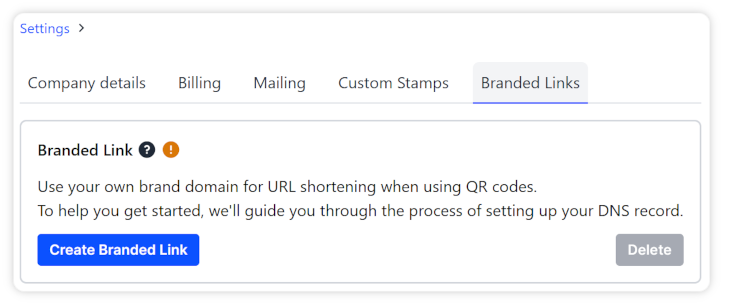
Ga naar de sectie Branded Links (te vinden onder Instellingen > Bedrijf > Branded Links)
 1.2 Voeg je domein toe
-
Klik op Create Branded Link om het proces te starten
-
Vul het domein in dat je wilt gebruiken (bijvoorbeeld go.mijnmerk.com of mijnmerk.com)
Stap 2: Configureer je DNS-records
Om je domein naar Print.one te laten verwijzen, moet je specifieke DNS-records toevoegen via het controlepaneel van je registrar. De onderstaande stappen zijn een algemene handleiding die voor de meeste registrars geldt.
2.1 Log in en ga naar DNS-beheer
-
Log in op de website van je domeinregistrar
-
Ga naar de DNS-beheer sectie (vaak “DNS Settings,” “Manage DNS” of “Domain Management”)
Als je een subdomein zoals go.mijnmerk.com hebt ingevoerd, ga naar stap 2.2.a en sla 2.2.b over
Als je een volledig domein zoals mijnmerk.com hebt ingevoerd, ga naar stap 2.2.b en sla 2.2.a over
 2.2.a Voeg een CNAME-record toe
-
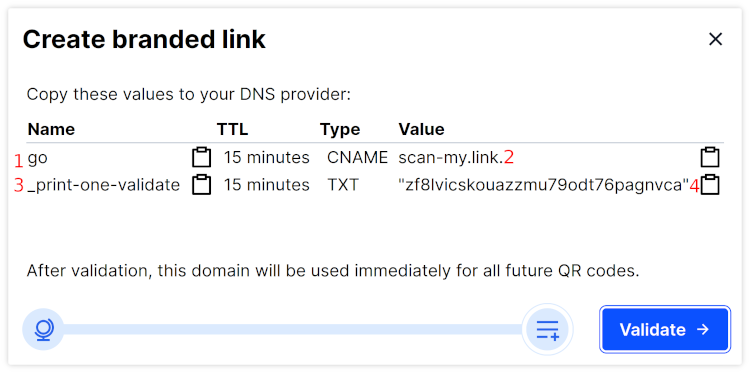
Type : CNAME
-
Naam/Host : voer het subdomein in dat in het Print.one-dashboard is gebruikt
-
Value/Target : voer exact in: scan-my.link . (let op de punt aan het eind)
-
TTL : gebruik de standaardwaarde of 5 minuten
 2.2.b Voeg een A-record toe
-
Type : A
-
Naam/Host : @ (voor je hoofddomein)
-
Value/Target : 34.110.187.87
-
TTL : standaard of 5 minuten
-
*Bonus: als je ook alle niet-gedefinieerde subdomeinen wilt koppelen, voeg hetzelfde A-record toe met Name/Host **
 2.3 Voeg een TXT-record toe voor domeinverificatie
-
Type : TXT
-
Naam/Host : meestal
_print-one-validateof zoals aangegeven -
Value/Target : voer de verificatiecode exact in zoals door Print.one opgegeven (inclusief aanhalingstekens)
-
TTL : standaard of 5 minuten
 2.4 Sla je wijzigingen op
Sla je wijzingen op en ga terug naar het Print.one-dashboard
Onthoud : DNS-wijzigingen kunnen even duren om actief te worden. Als je domein niet direct geverifieerd wordt, wacht even (van 1 seconde tot maximaal 48 uur).
Stap 3: Verifieer je domein
Nadat je de DNS-records hebt toegevoegd, kun je je domein verifiëren in het Print.one-dashboard. Volg deze stappen:
3.1 Controleer de verificatiestatus
-
Ga terug naar de sectie Branded Links
-
Klik op de knop Validate
-
Status:
-
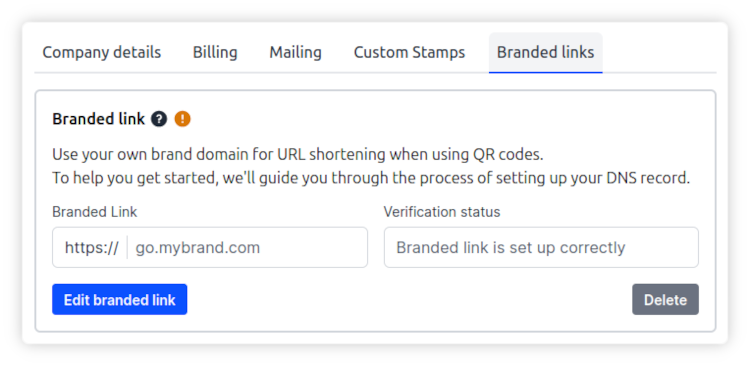
“Branded link is set up correctly”: je domein is klaar voor gebruik
-
“Invalid domain” / "Domain is not valid": het ingevoerde domein is onjuist
-
"A record does not match": controleer je DNS-records bij je registrar
-
"Domain has no TXT record" / "TXT record does not match": controleer of de TXT-record correct is ingevoerd
Probleemoplossing & FAQ
Q: “Mijn domein verifieert niet. Wat moet ik doen?”
-
Wacht op propagatie: DNS-wijzigingen kunnen tot 48 uur duren
-
Controleer je invoer: zorg dat DNS-records exact zijn ingevoerd, geen extra spaties of verkeerde tekens
-
Gebruik aparte of subdomeinen: bij voorkeur go.mijnbedrijf.com of go-bedrijf.com
Q: “Ik krijg een foutmelding over recordconflicten”
- Controleer bestaande records: verwijder een bestaand A-record voor dezelfde host voordat je een CNAME toevoegt
Raadpleeg je registrar: sommige registrars hebben specifieke regels
Q: “Hoe weet ik wanneer DNS-wijzigingen actief zijn?”
-
Gebruik online tools zoals whatsmydns.net of dns.google
-
Klik opnieuw op Validate in het dashboard
Meer hulp nodig?
Als je je ongemakkelijk voelt bij bepaalde stappen of als er problemen blijven bestaan, aarzel dan niet om contact met ons op te nemen via support.print.one.